Windwos10调整休眠时间的方法二

时间:2026-04-21 17:25:28

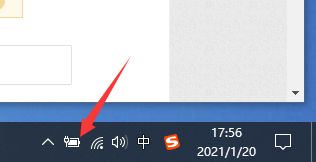
1、在屏幕右下角找到电源图标。

Windwos10调整休眠时间的方法二

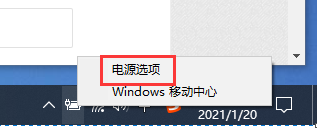
2、点击鼠标右键。选择“电源选项”。

Windwos10调整休眠时间的方法二

3、进入设置界面。

Windwos10调整休眠时间的方法二

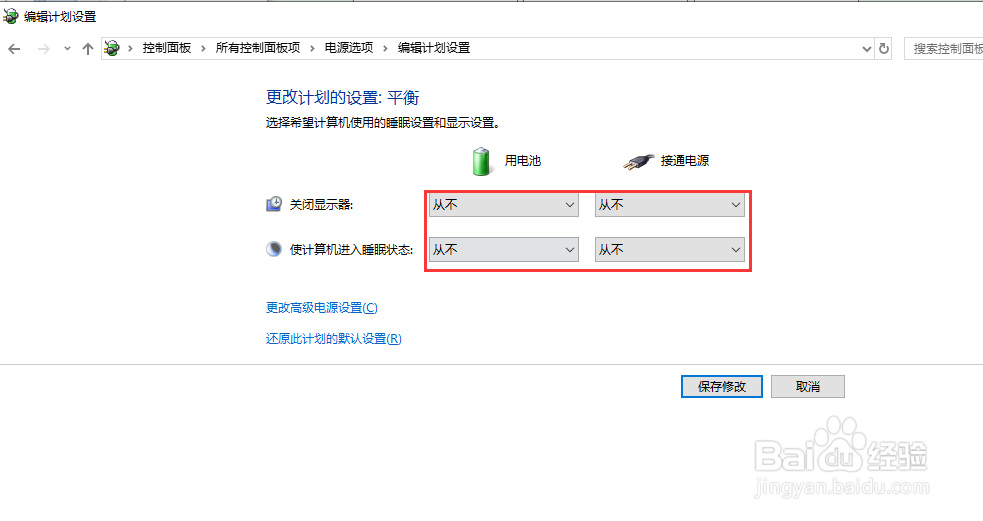
4、再点击“更改计划设置”按钮。

Windwos10调整休眠时间的方法二

5、可以看到休眠时间都为从不,也就是未开启休眠功能。

Windwos10调整休眠时间的方法二

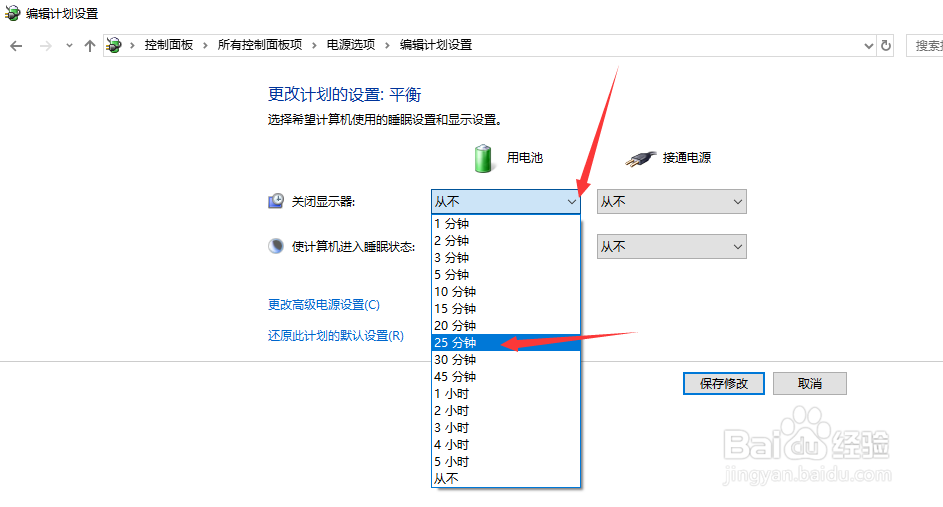
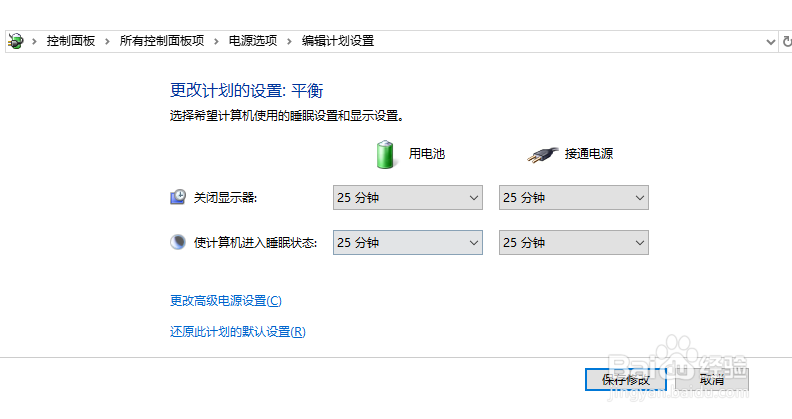
6、按需要调整休眠时间。

Windwos10调整休眠时间的方法二

7、如图,都改为适当休眠时间后即可。

Windwos10调整休眠时间的方法二

© 2026 人人经验网
信息来自网络 所有数据仅供参考
有疑问请联系站长 site.kefu@gmail.com