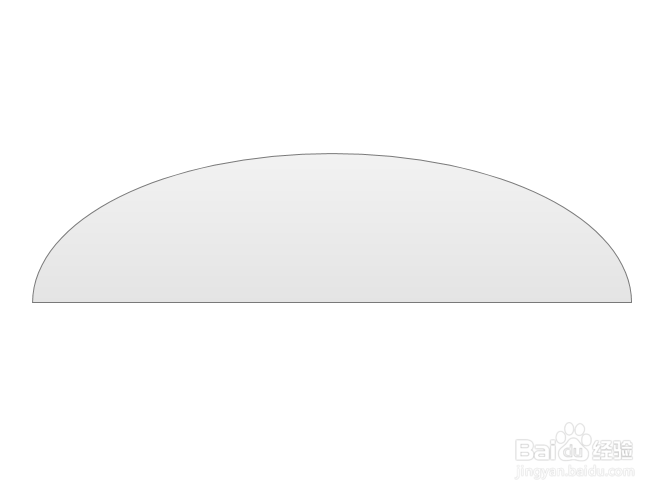
1、打开Axure RP 8软件,在元件库中的Flow找到“半圆形”,拖曳一个到画布上,如下图所示:
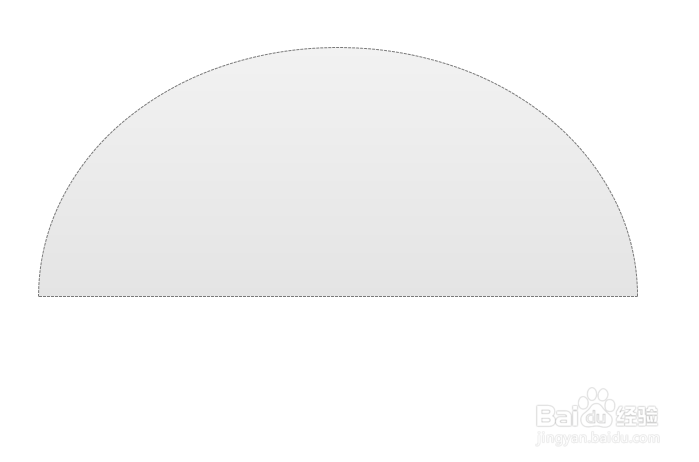
2、调整半圆形的高度和宽度,并设置半圆形边框为虚线框,如下图所示:
3、再在半圆形下方拖一个半圆形,宽度跟上方的一致,但是高度比上方的小,如下图所示:
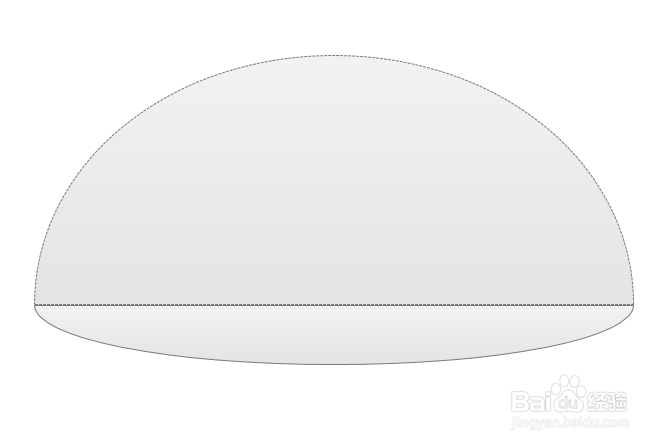
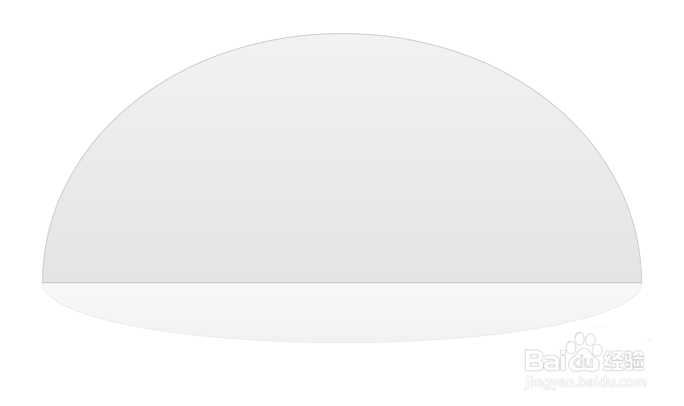
4、将下方的半圆形透明度调为50%,这时看起来下方很像上方的倒影,如下图所示:
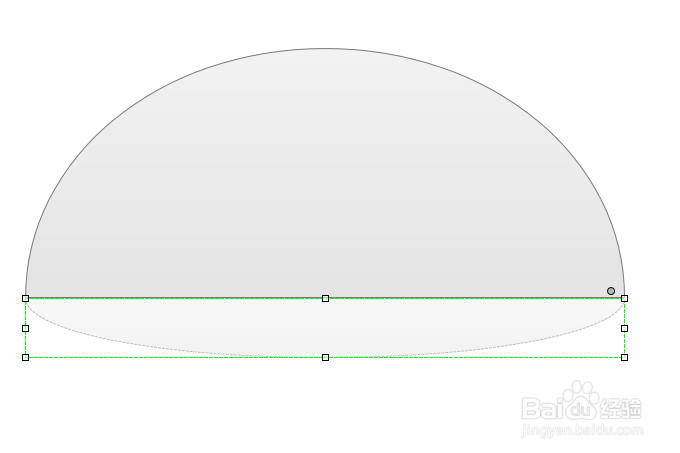
5、将上方透明度和边框也进行设置下,让其和下方倒影相互帮衬,如下图所示:
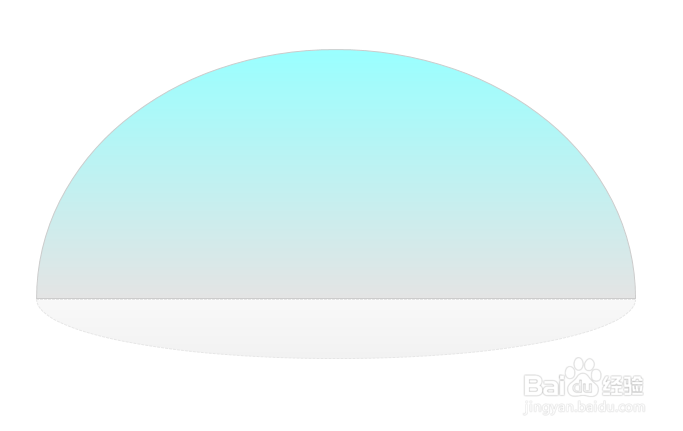
6、选中上方的半圆形,设置填充色为浅绿色且有渐变性,如下图所示:
1、打开Axure RP 8软件,在元件库中的Flow找到“半圆形”,拖曳一个到画布上,如下图所示:
2、调整半圆形的高度和宽度,并设置半圆形边框为虚线框,如下图所示:
3、再在半圆形下方拖一个半圆形,宽度跟上方的一致,但是高度比上方的小,如下图所示:
4、将下方的半圆形透明度调为50%,这时看起来下方很像上方的倒影,如下图所示:
5、将上方透明度和边框也进行设置下,让其和下方倒影相互帮衬,如下图所示:
6、选中上方的半圆形,设置填充色为浅绿色且有渐变性,如下图所示: