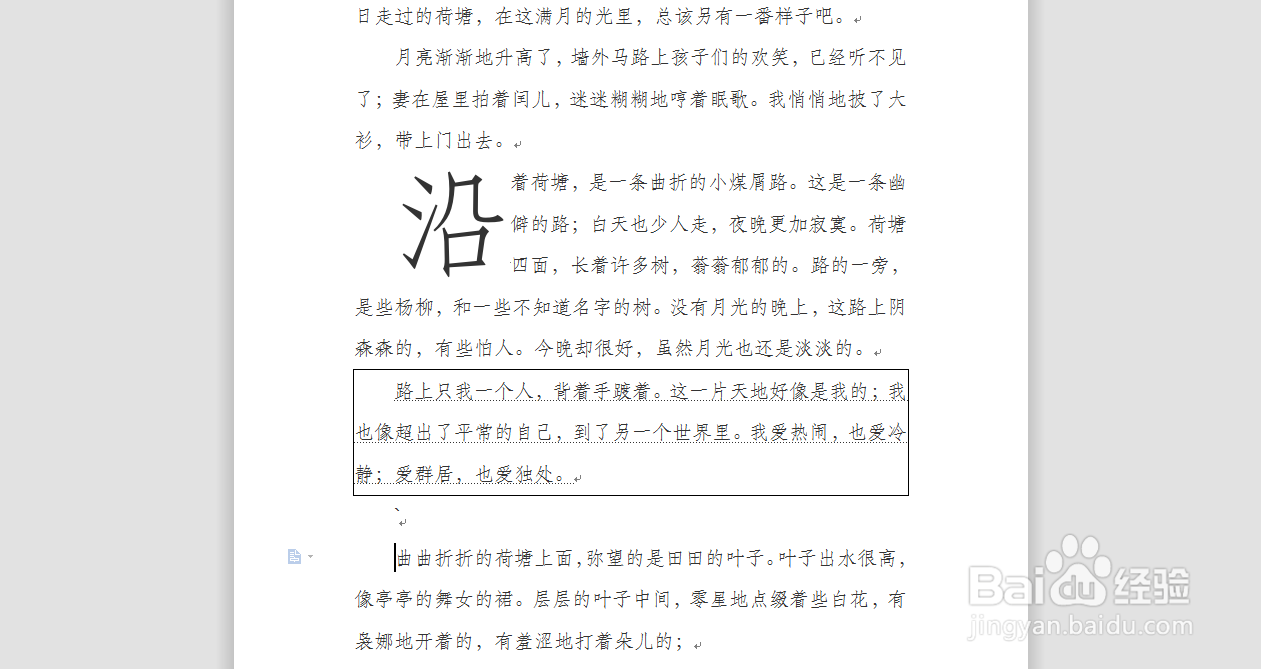
1、首先打开我们需要编辑的Word文档,如下图所示。
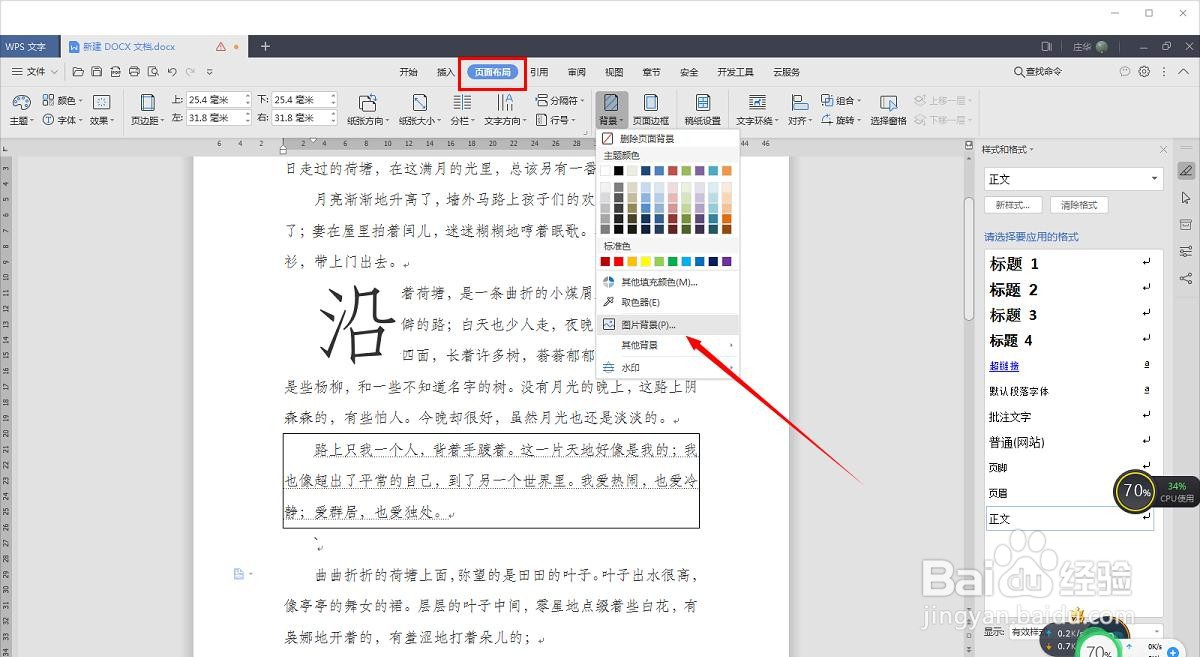
2、在页面布局菜单下的背景选项中,我们选择图片背景,如下图所示。
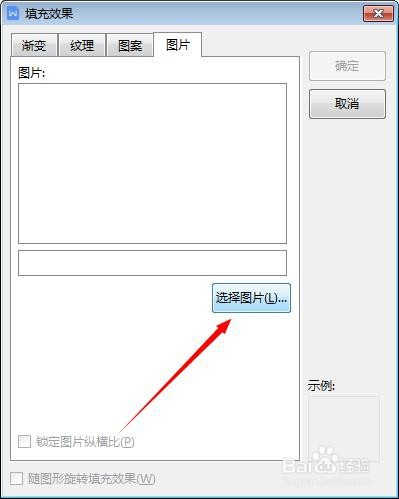
3、在打开的填充效果对话框中,我们点击选择图片,如下图所示。
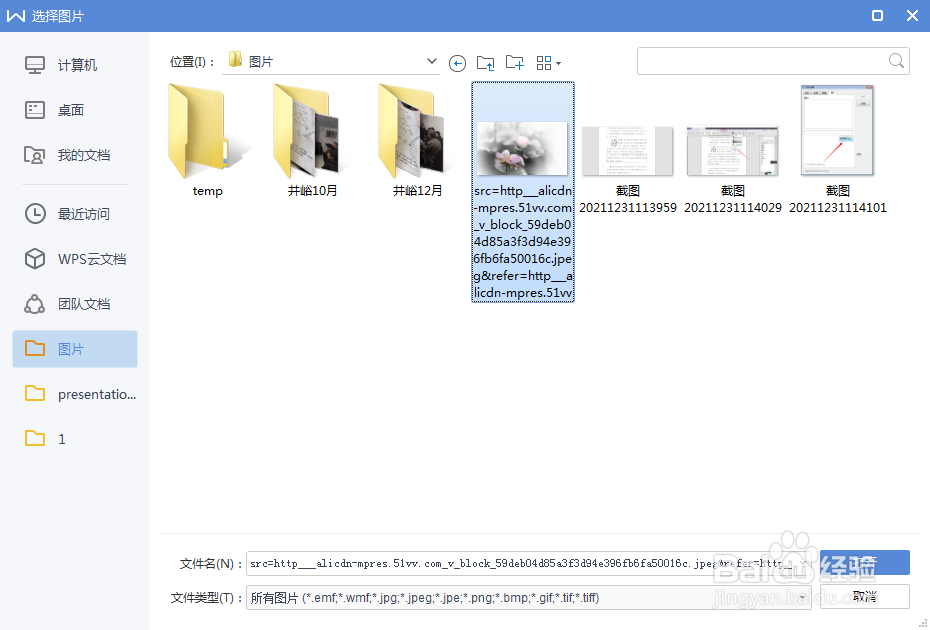
4、在打开的选择图片对话框中,我们选择需要插入的背景图片,如下图所示。
5、这样我们就可以在填充效果对话框中,看到自己选择的背景图片了,如下图所示。
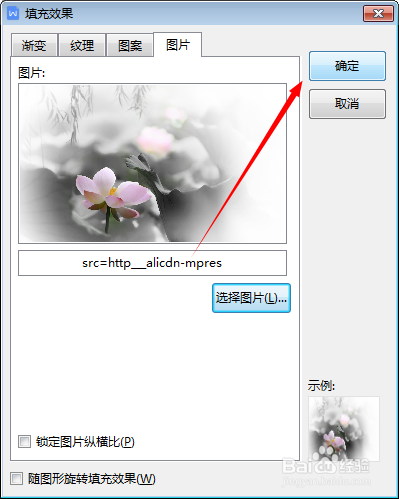
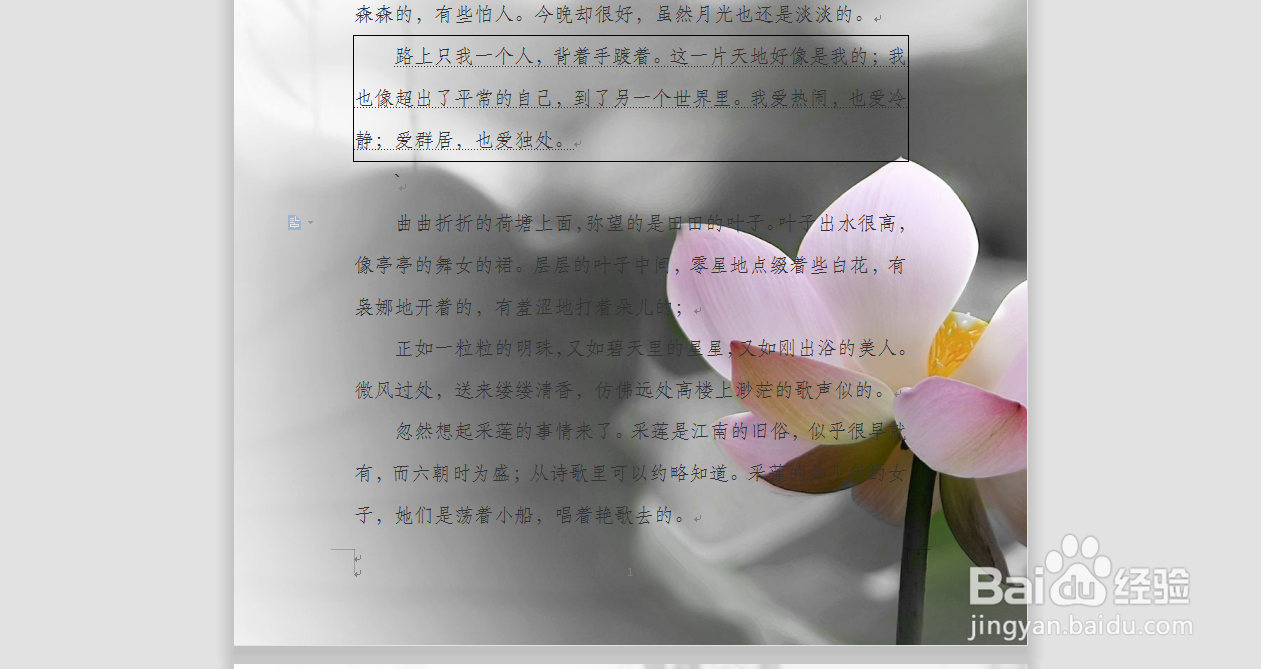
6、点击确定,就可以把这张图片设置为背景图片了,如下图所示。
1、首先打开我们需要编辑的Word文档,如下图所示。
2、在页面布局菜单下的背景选项中,我们选择图片背景,如下图所示。
3、在打开的填充效果对话框中,我们点击选择图片,如下图所示。
4、在打开的选择图片对话框中,我们选择需要插入的背景图片,如下图所示。
5、这样我们就可以在填充效果对话框中,看到自己选择的背景图片了,如下图所示。
6、点击确定,就可以把这张图片设置为背景图片了,如下图所示。